
가상컴퓨터라해서 컴퓨터 안에 또 다른 운영체제를 설치할 수 있다. 시놀로지도 Virtual Machine Manager를 이용하면 가상컴퓨터를 NAS에 설치하고 사용할 수 있다. 설치하는 방법도 간단하니 설치를 해보기로 한다.
그 전에 설치하고자 하는 운영체제의 ISO파일이나 OVA파일은 NAS에 저장되어 있어야 한다.
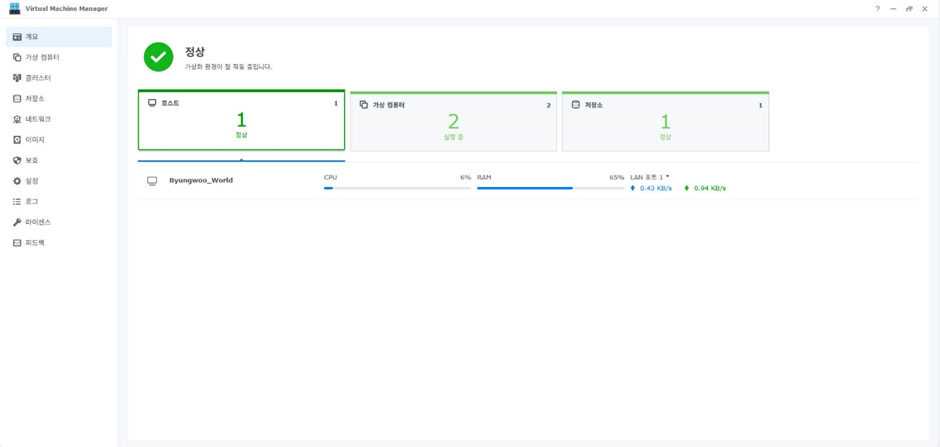
패키지센터에서 Virtual Machine Manager를 설치하고 실행하면 개요화면이 나타난다. 현재 상태를 보여주는 화면이고 기존에 구동중인 가상머신이 있어서 가상컴퓨터에 2라고 뜬다. 처음 실행하는 것이라면 가상컴퓨터 항목에 0으로 나올 것이다.
가상머신을 설치를 할것이니 좌측에 가상컴퓨터 항목으로 들어 간다.
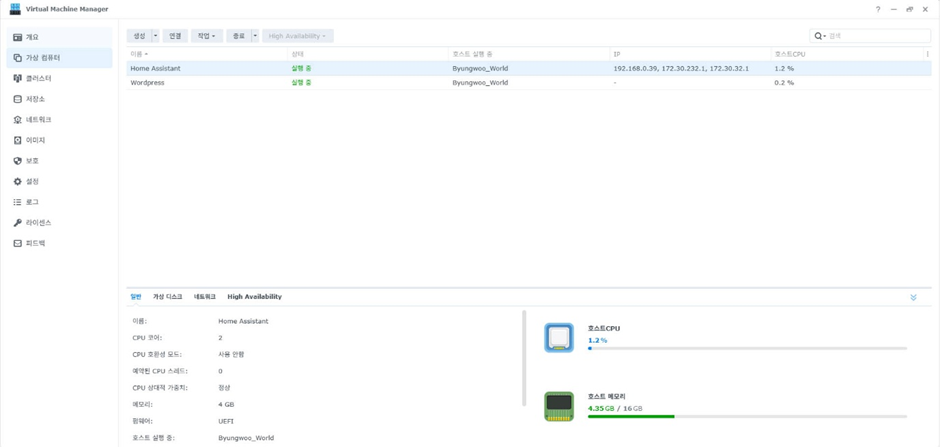
앞서 얘기 했듯 이미 구동 중인 가상시스템이 있어서 저렇게 나오지만 처음에는 아무것도 없는 상태이다.
상단의 생성단추의 화살표를 눌러보면 ‘생성’과 ‘가져오기’가 있다 생성은 컴퓨터에 운영체제를 설치하는 것이라 생각하면 되고 가져오기는 기존에 설치 된 운영체제를 복사해서 설치하는 것이라 생각하면 된다. 기존에 운영체제에서 설정까지 그대로 옮겨 오는 것이라 똑같은 환경의 운영체제를 하나 더 만드는것이라 생각해도 된다. 여기서 파일확장자명도 다르다. 생성은 일반적인 ISO파일처럼 운영체제 이미지가 있어야 되고 가져오기는 OVA형태의 확장자를 사용한다.
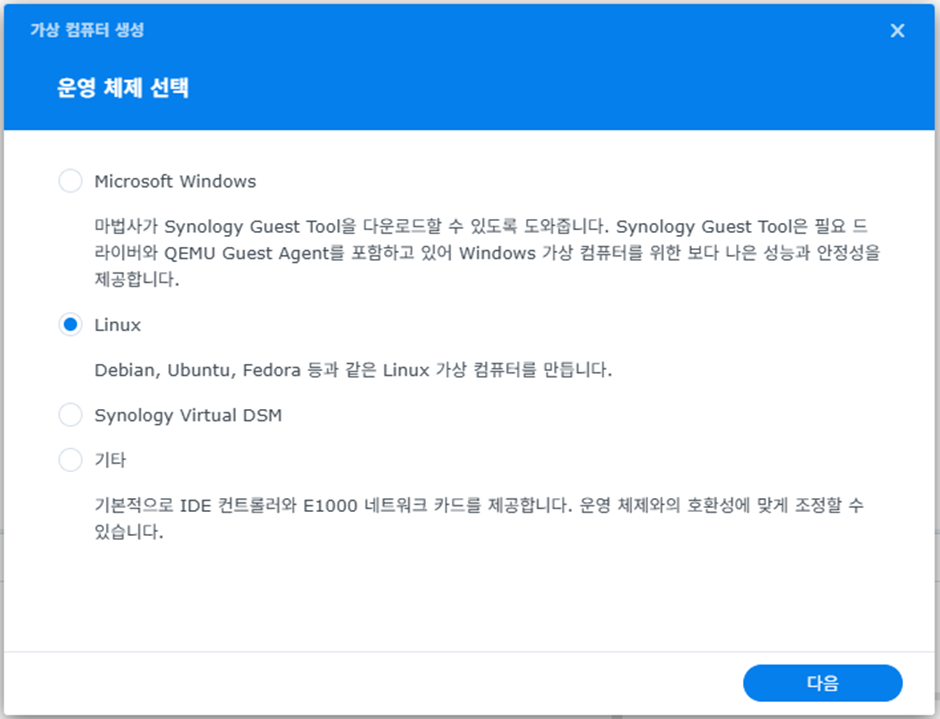
지금은 우분투를 가상머신에 설치할 것이니 생성을 눌러 리눅스를 선택해준다.
사진에서 보듯이 만약 윈도우를 설치하려고 한다면 처음에 윈도우를 선택하면 된다.
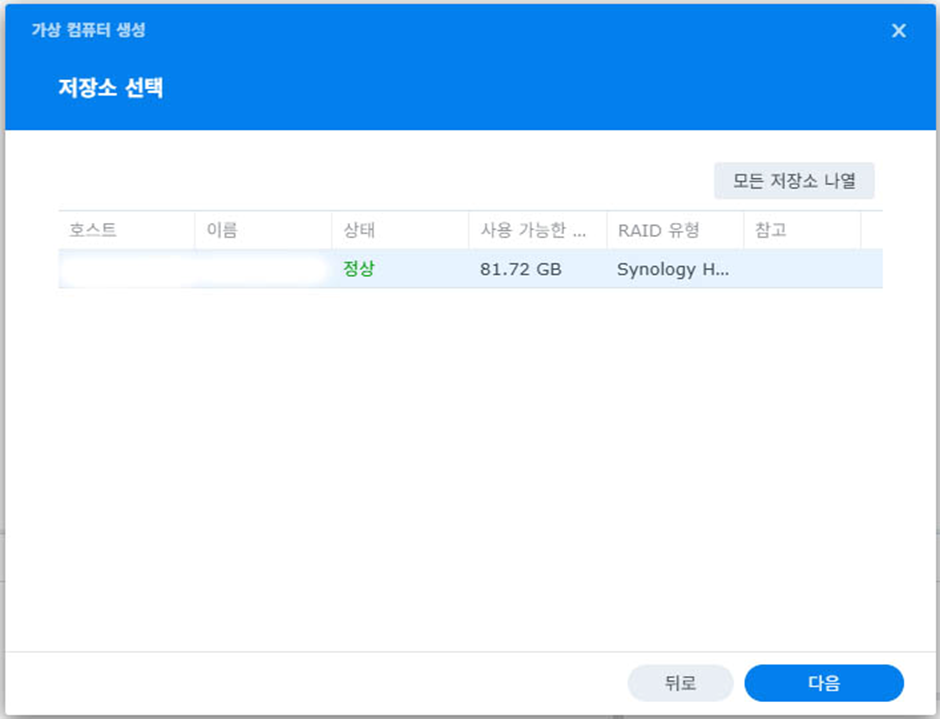
저장소는 가상머신이 설치 될 장소로 선택 후 다음으로 넘기면 된다. 장착 된 HDD나 SSD의 용량에 맞게 사용 가능한 용량이 표시 된다.
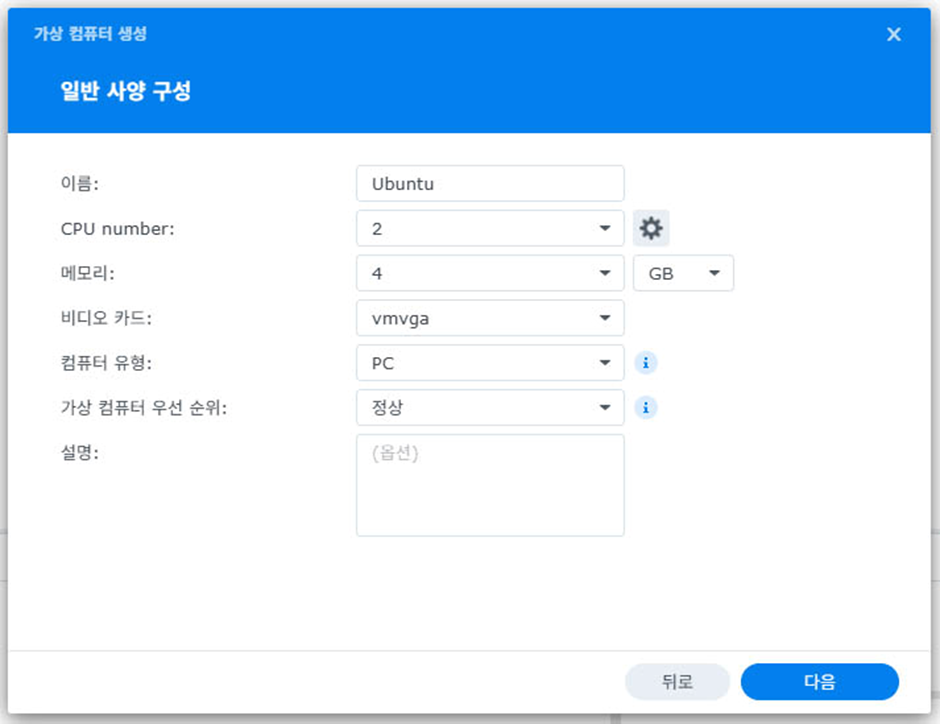
일반 사양 구성에서는 컴퓨터의 부품을 장창해주는 단계라 볼 수 있다. 이름은 편한대로 설정해주면 되며 그 외 CPU, 메모리 비디오카드 등은 시스템 환경에 맞게 선택하면 된다.
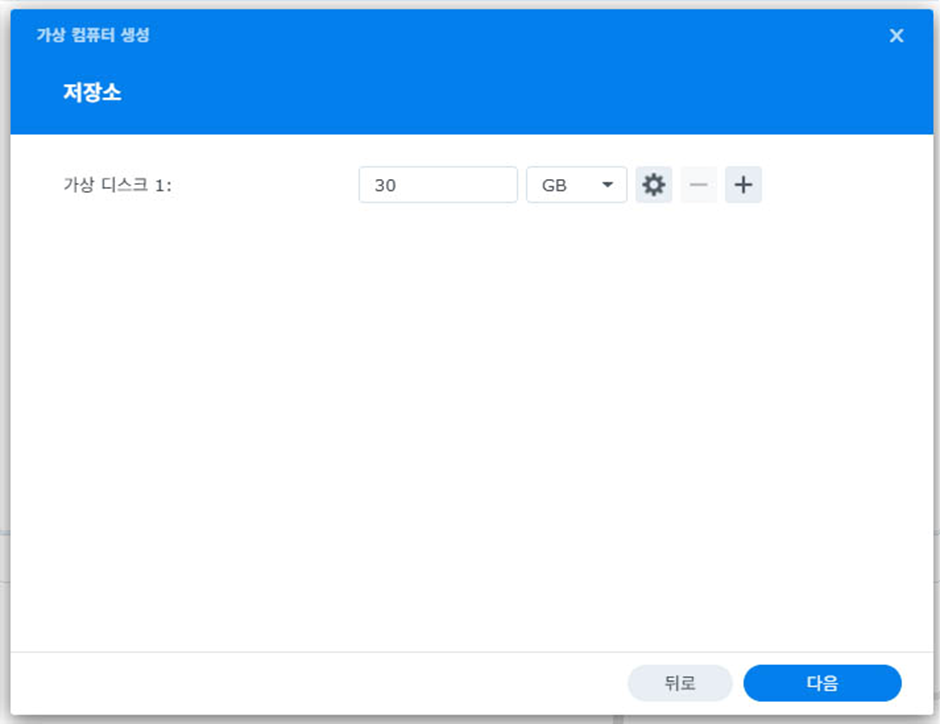
가상머신의 저장용량을 얼마로 할지 선택을 해주면 된다. 장착 된 HDD의 용량 안에서 설정을 해줘야 하며 다른 가상컴퓨터가 용량을 차지 하고 있는 경우는 용량이 더 줄어 든다.
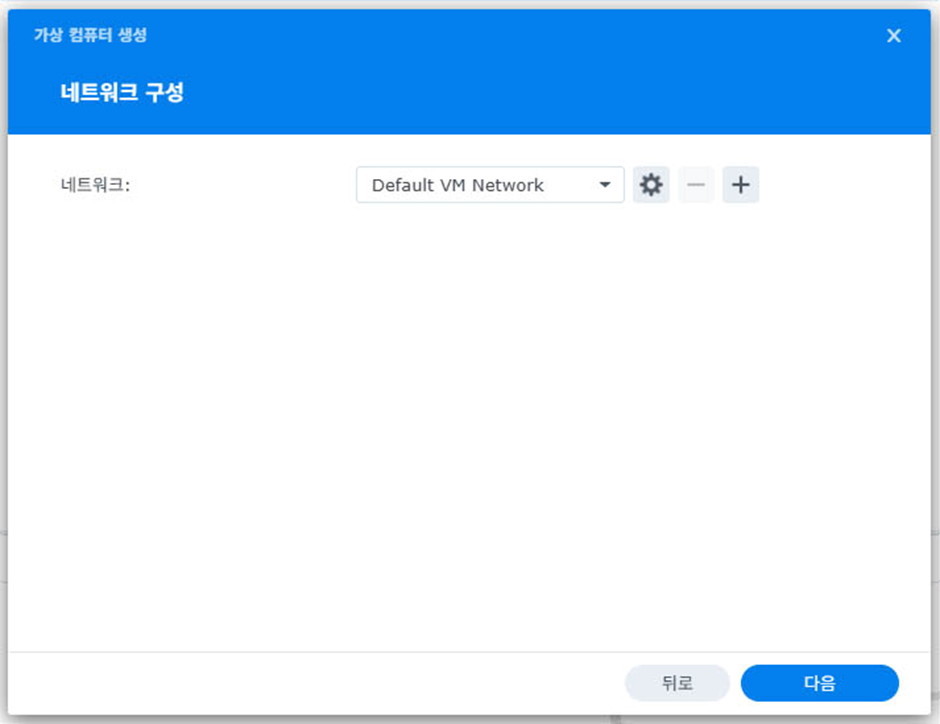
항목을 보면 기본값과 연결하지 않음이 있는데 인터넷 없는 우분투는 무의미하니 기본값으로 진행을 하면 된다. 기본값으로 설정을 해도 가상컴퓨터는 NAS의 IP가 아닌 가상컴퓨터에 맞게 새로 부여된 IP가 할당 되니 기본값으로 해도 전혀 문제가 없다.
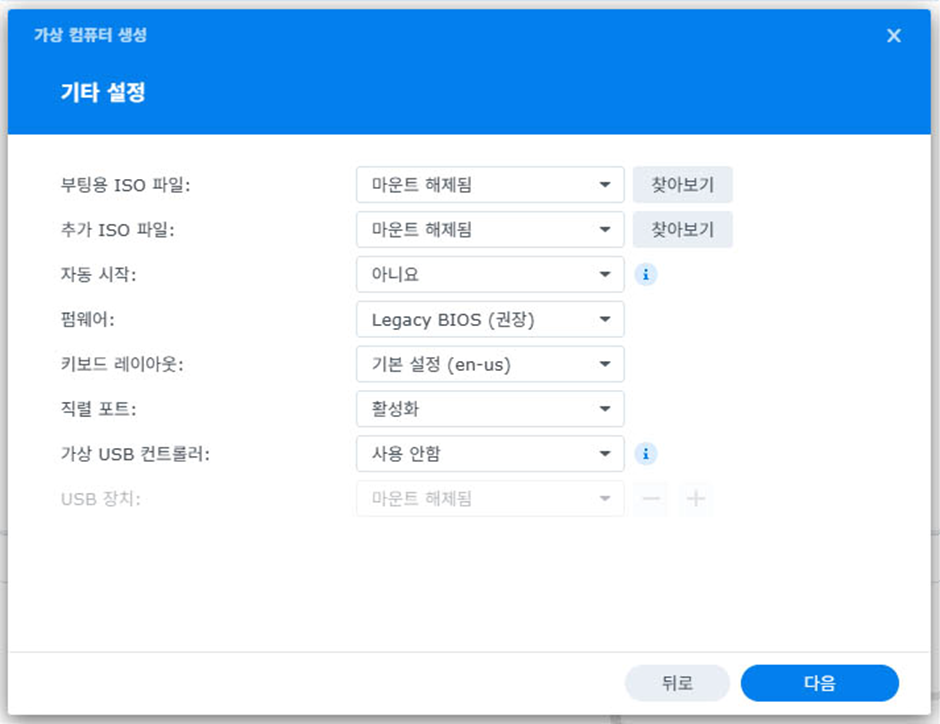
여기에서는 부팅용 ISO파일을 선택하면 된다. 실제 컴퓨터에 부팅용USB 이미지를 꽂는거라 생각하면 된다. 그림에는 마운트 해제됨이라 떠 있지만 찾아보기에서 ISO파일을 선택해주면 된다. 사전에 ISO파일을 NAS에 업로드 할 수도 있고 초기화면 좌측의 이미지에서 ISO파일을 업로드 해도 된다.
추가ISO파일은 그냥 넘겨도 상관 없다. 잠깐 설명하자면 일반적인 자료가 있는 USB를 꽂는 것이라 생각하면 된다. 가상의 시스템이라 물리적인 USB메모리를 꽂을 수 없는데 이때 가상머신에 넣고 싶은 파일을 ISO파일로 만들어서 추가ISO파일에서 선택하면 해당파일을 가상머신에서 사용할 수 있다. 그 외 자동시작, 펌웨어 등 밑에 항목은 설치 후에도 변경 할 수 있으니 그냥 둬도 된다.
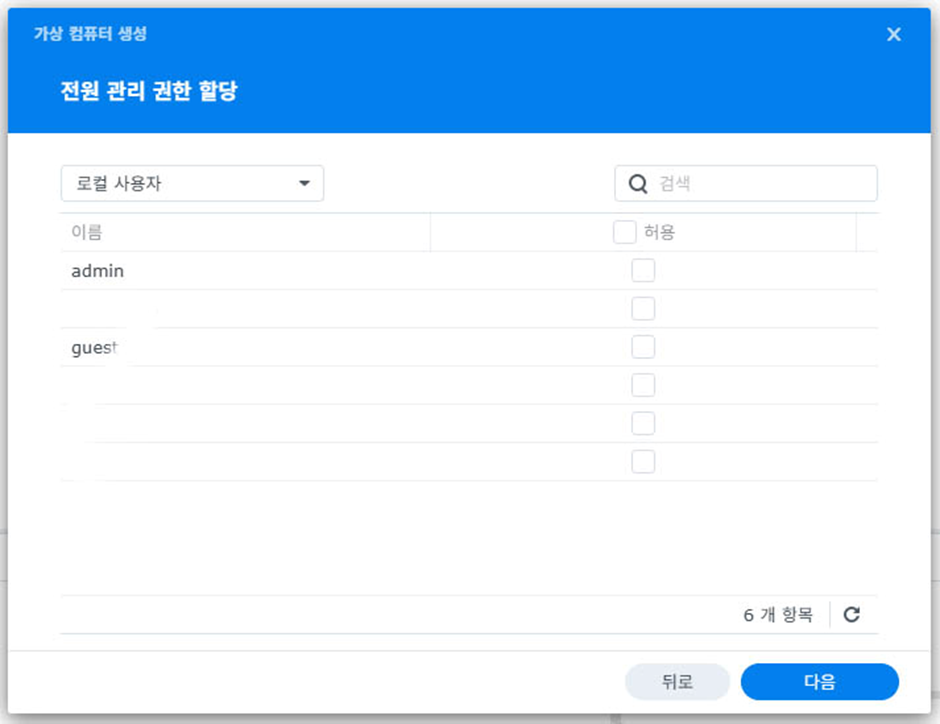
전원 관리 권한은 체크 없이 그냥 둬도 사용에는 지장이 없다. 저 역시 그냥 넘겼으며 조심스러운 부분이 있다면 권한에 맞게 선택하면 된다.
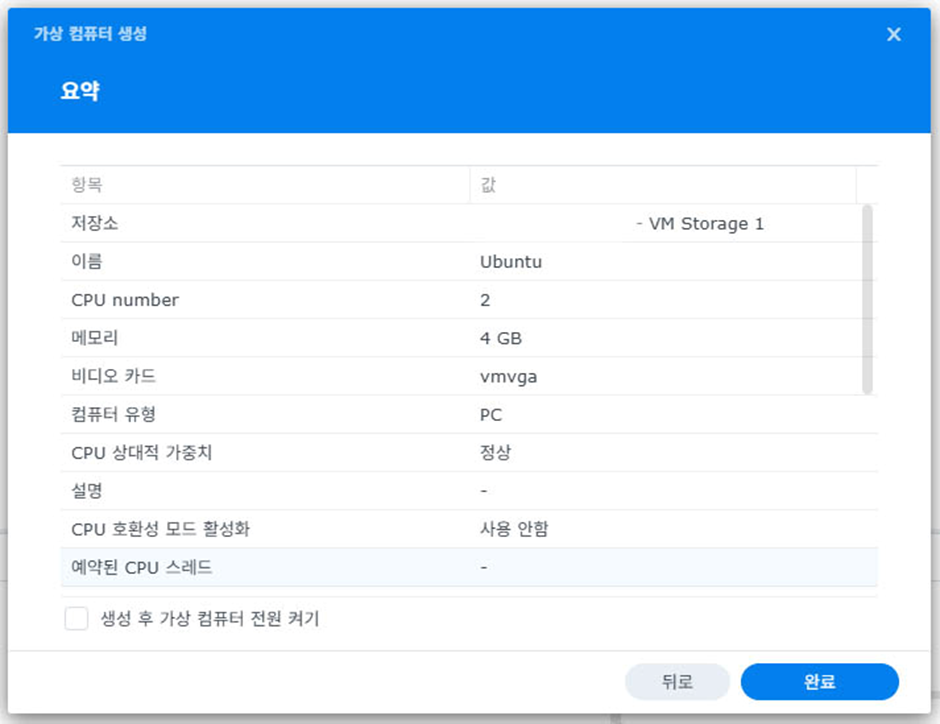
입력했던 항목들을 다시 확인해보고 완료를 누르면 설정하는 단계는 끝이 났다. 하단에 ‘생성 후 가상 컴퓨터 전원 켜기’는 선택을 하지 않아도 켤 수 있으니 굳이 선택 할 필요는 없다.
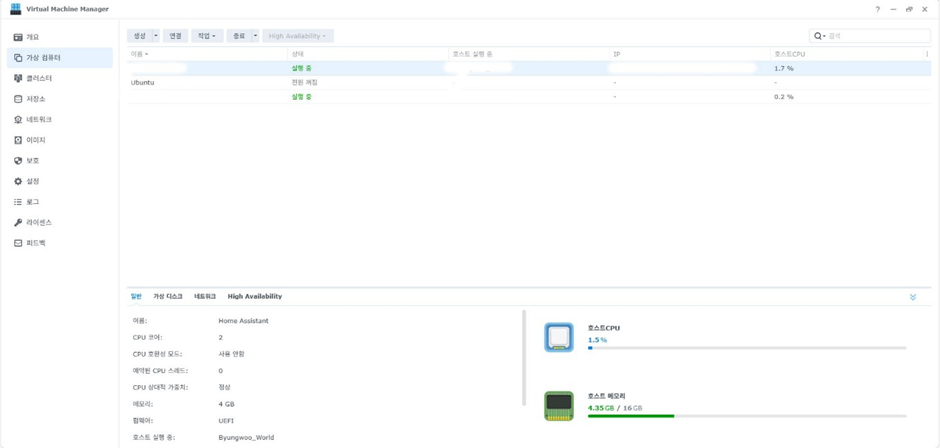
초기 화면에 보면 만들었던 Ubuntu가 생성 되었다. 아까 ‘생성 후 가상 컴퓨터 전원 켜기’를 선택하지 않았기에 전원꺼짐으로 뜬다. 선택 후 상단의 전원 켜짐을 누르면 시작이 된다.
상단의 작업단추를 눌러 보면 시스템 구성도 변경 가능하다.
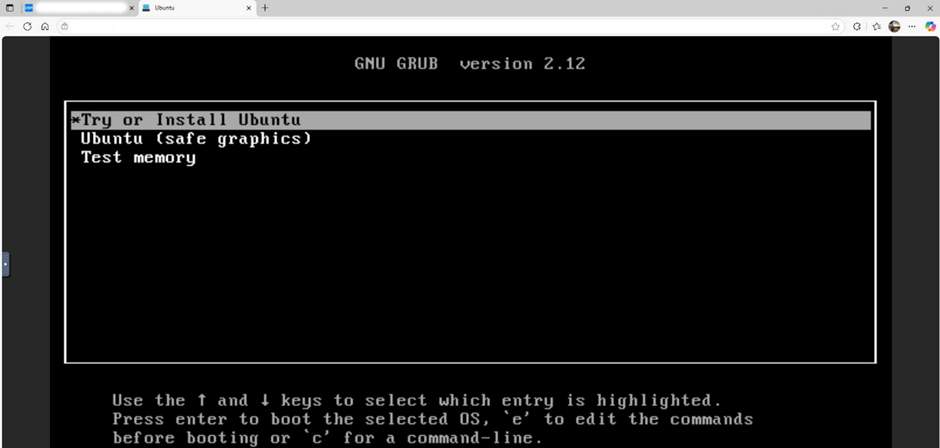
전원켜기 단추로 전원을 켜면 상단메뉴 에 ‘연결’이 활성화 되는데 눌러보면 탭이 새로 열리면서 가상컴퓨터의 화면이 나타난다.
그 후의 우분투 설치는 일반적인 설치와 똑같으니 화면에 화면에 보이는데로 설치해주면 된다.