부업으로 할 수 있는 것을 항상 찾고 다니다가 이번 기회에 용기내서 배달알바를 시작해봤습니다.
매번 부업을 해야 된다고 생각했고 막상하려니 핑계만 늘었습니다. 시간핑계, 가정핑계, 날씨핑계, 본업핑계 등등…… 하기가 꺼려졌습니다. 더욱이 배달을 하려니 전문적으로 하시는 분들이 많고 운송수단도 없는 상황이라 더 망설였습니다. 하지만 동내를 다니다 보면 가끔 자동차로 배달 하시는 분이 계시기에 저도 한 번 도전해봤습니다. 고민하고 있을 시간에 한 번이라도 해보고 아니면 다음에는 배달알바를 생각조차 않겠다는 다짐으로, 그리고 돈을 조금이라도 벌어 볼까 해서 직접 해봤습니다.
배달알바하면 제일 먼저 생각 나는 것이 배민하고 쿠팡일겁니다. 저 역시 하기로 마음을 먹고 나서 두 개를 설치하고 가입승인까지 동시에 진행했습니다. 그 후 온라인 교육을 받아야 하는데 2~3시간 남짓 동영상을 시청했습니다. 시청하면서 중간중간 다른 일도 하면서 느긋하게 진행을 했습니다.
여기서 꿀팁 하나 드리면 쿠팡은 영상이 2개인데 각각 다른 탭에서 동시에 시청이 가능합니다. 저 역시 동시에 시청하였고 시청완료 후 시험은 거의 기본적인 문항들이라 큰 문제는 없었습니다. 틀리더라도 재응시 가능하니 더 부담이 없었습니다. 또 다른 꿀팁은 시험이 이미 인터넷상에 공유가 되고 있으니 답을 모르면 검색하면 다 나옵니다.
쿠팡이츠로 배달하는 방법과 실제 후기를 말하는 것이라 가입 및 사전준비는 넘어가겠습니다. 이런 내용은 이미 다른 블로그에 더 상세하게 나오니 굳이 길게 설명할 필요가 없을거 같습니다. 또한 어플이 직관적이라서 그냥 보이는데로 설정을 하면 됩니다.
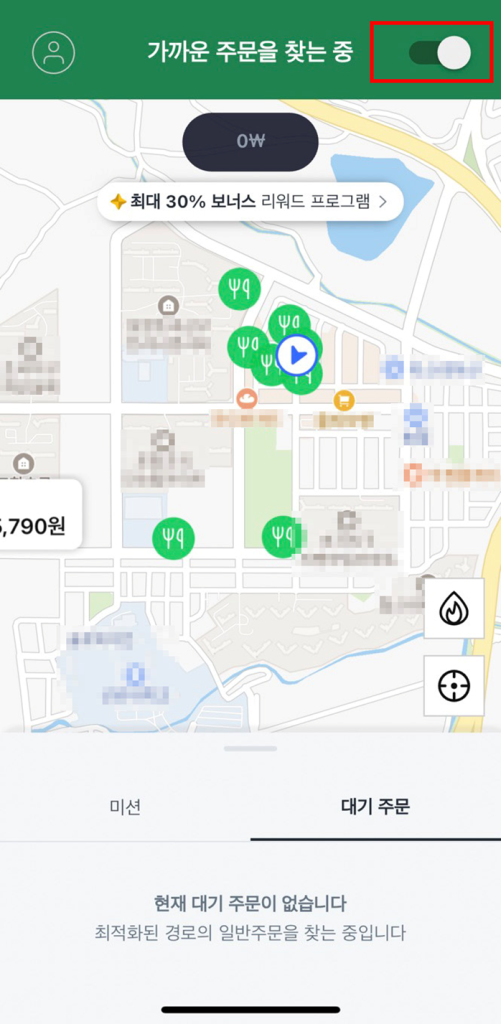
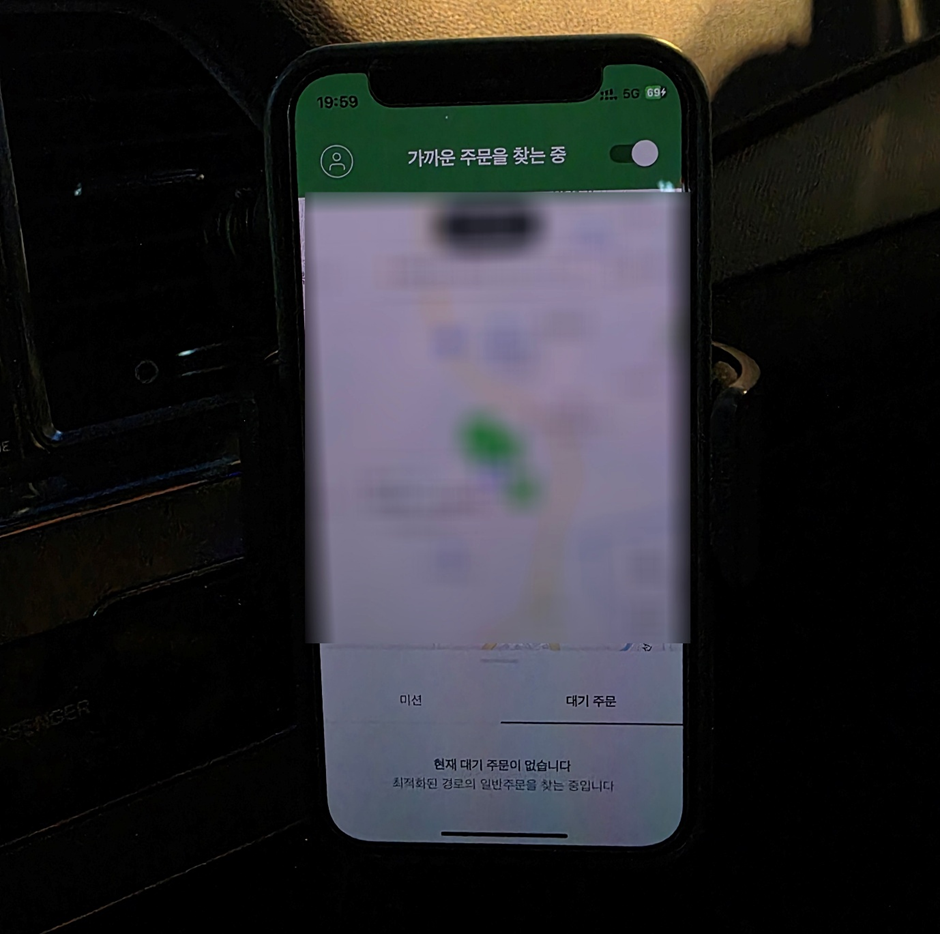
처음 어플을 실행하고 우측 상단에 빨간색 영역을 누르면 녹색으로 변하면서 온라인 대기상태가 됩니다. 여기서 녹색이 많은 지역으로 가서 대기를 합니다. 대기를 하다보면 배정이 되었다고 알람이 오고 수락을 누르고 일을 시작하였습니다. 단건으로 배달 하는 것도 있지만 멀티라고 해서 비슷한 동선에 위치하고 있으면 2건을 동시에 주기도 합니다.
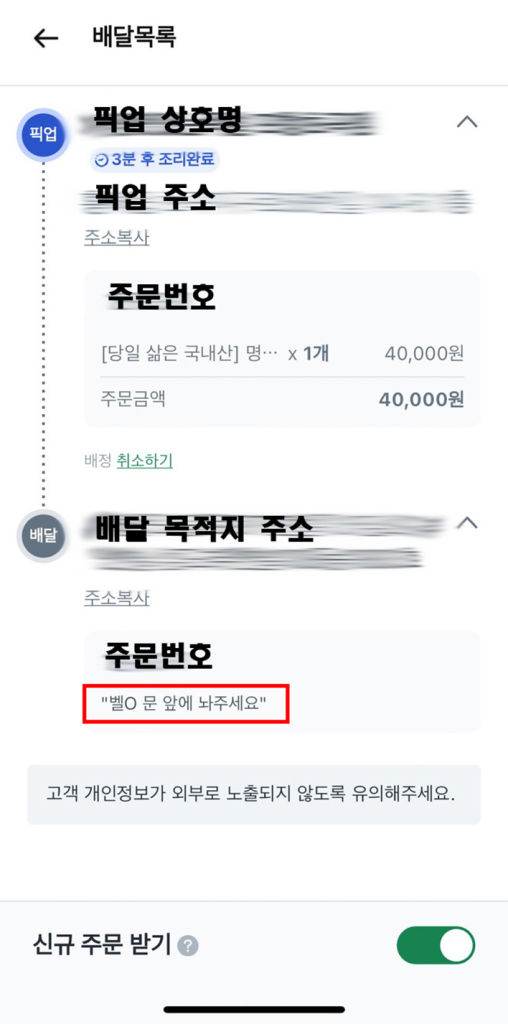
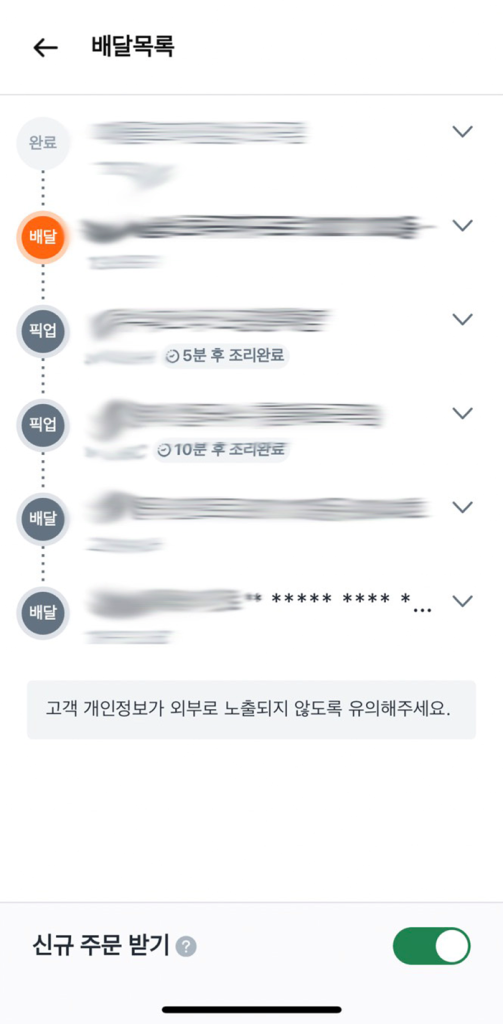
단건으로 배정을 받고 배달 목록을 들어 가보면 위와 같이 동선을 알려줍니다.
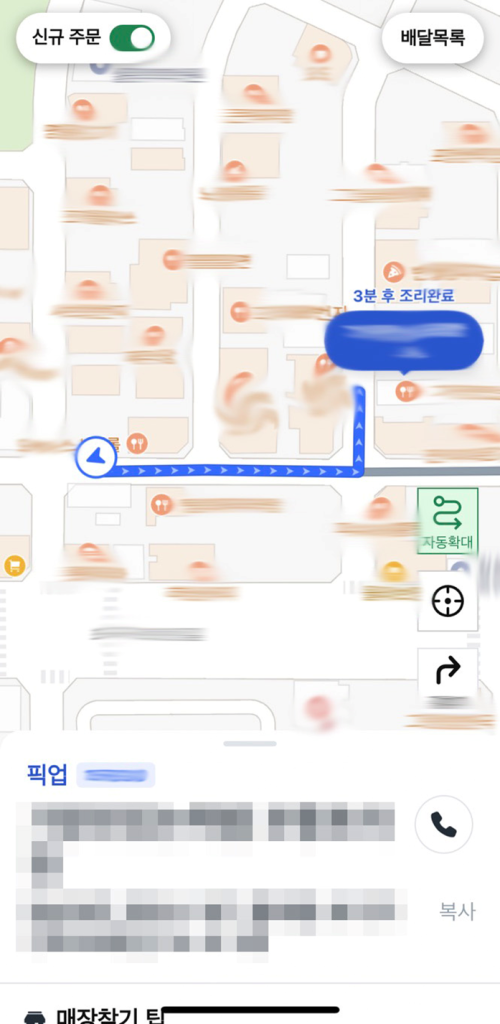
해당지역의 지리를 잘 안 다면 저걸로도 충분한 정보가 되겠지만 가장 편한건 아래처럼 지도를 보고 가면 됩니다.
파란색은 픽업장소로 가는 길이고 옆으로 회색이 있는데 픽업 후 다음 목적지로 가는 길을 미리 표시해둔 것입니다. 회색은 배달목적지로 가는 길이거나 멀티배달이면 픽업지로 가는 등 다음 동선을 보여줍니다.
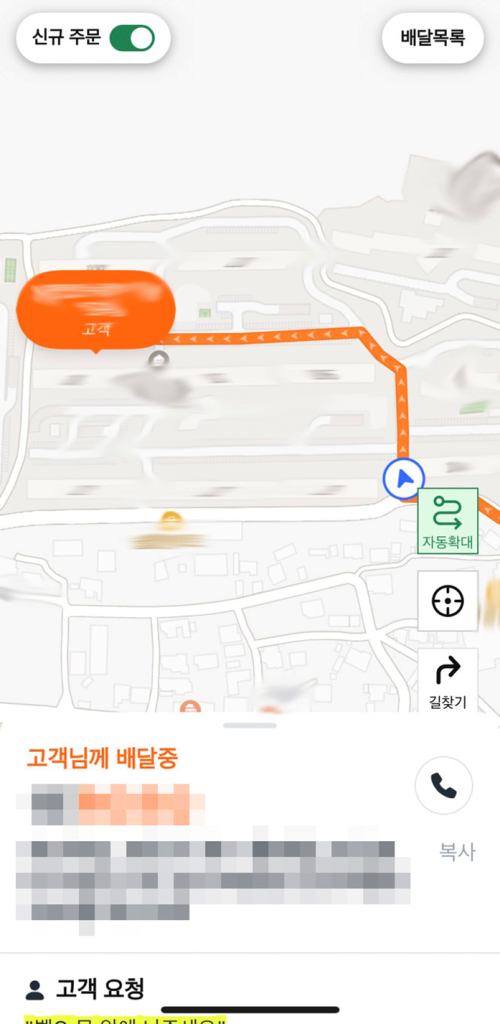
픽업을 하고 나면 주황색으로 고객님에게 가는 길을 알려줍니다. 이것 많으로도 충분하지만 혹시 길을 잘 모르면 길찾기를 통해 T맵이나 카카오맵으로 연동 되기에 네비게이션을 켜서 가도 됩니다.
멀티배달도 단건배달처럼 어플이 알려주는 동선으로 움직이면 됩니다. 멀티배달은 대부분 픽업1-픽업2-배달1-배달2 이런식으로 이뤄져서 크게 불편함은 없었습니다. 동시에 2건을 처리하는 멀티배달은 못하겠다고 하면 설정을 통해 변경 가능하니 크게 어려울 건 없습니다.
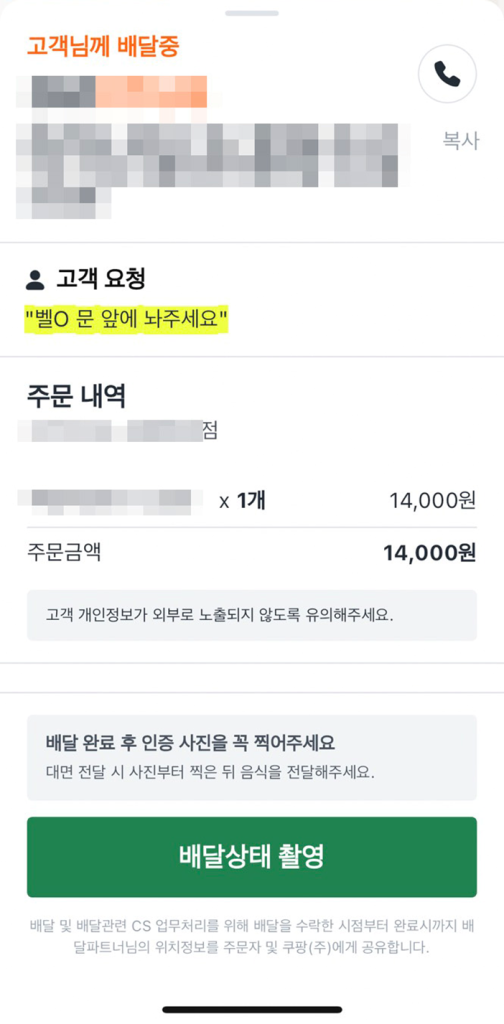
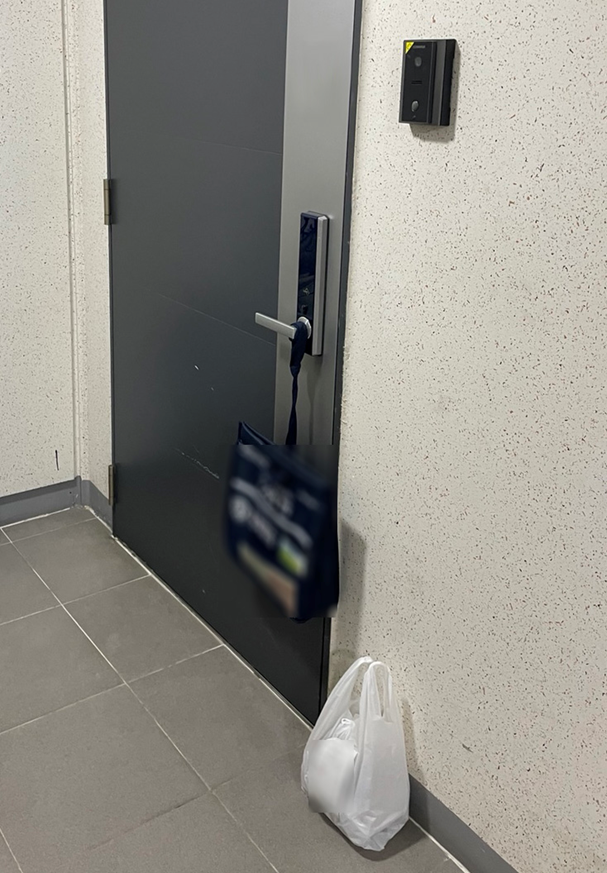
배달목적지에 가면 요즘 거의 비대면이라 문 앞에 두고 사진을 찍으면 됩니다. 따로 카메라어플을 켤게 없고 쿠팡이츠 어플 안에서 위와 같이 배달상태 촬영을 누르면 자동으로 카메라가 실행 됩니다. 찍으면 자동전동 되고 달리 할 것이 없습니다.
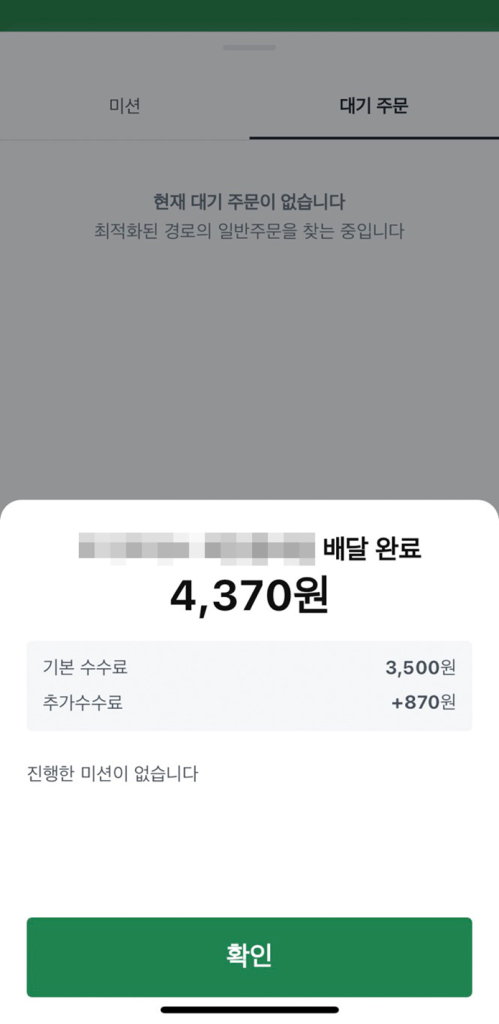
전송이 완료되면 이렇게 배달완료가 뜨고 지급 받는 수수료 내용이 나옵니다.
어플이 하라는 대로 이동하면 되지만 간혹 당혹스러운 점이 있습니다.
어플에 조리완료시간이 뜨는데 이게 시간을 넘겨도 실제로는 조리완료가 아닌 경우가 있습니다. 18:00에 조리완료로 떠서 음식점에 갔지만 아직 조리 중인 경우도 있습니다. 반대로 조리완료 시간이 남았지만 음식점에서 조리가 끝나면 조리완료로 변경하는 경우도 있습니다.
딱 한 번 있었지만 픽업지에 가서 내리려는 순간 조리시간이 10분 연장 되는 경우도 있었습니다. 멀티배달이라서 다음 픽업지로 가야 했지만 조리완료시간이 10분이상 더 남은 상황이라 당황했습니다. 이럴때는 편안하게 고객센터 연락해서 배정취소 요청하면 됩니다. 본인이 직접 취소하면 페널티를 받는다고 합니다. 저는 제가 직접 취소한게 아니라 운영자 직접취소라 해서 따로 페널티는 없었습니다.
하면서 느낀 것은 생각보다 어렵지 않다는 것입니다. 정해주는 동선으로 움직이고 물건을 전달해주면 됩니다. 전문적으로 하시는 분들은 방식이 다르겠지만 초보인 저도 이정도는 충분히 할 만 했습니다.
어플 켜고 자동으로 배정해주는 배차시스템대로 움직이면 끝입니다. 어플을 계속 바라보면 건수를 먼저 잡을 필요도 없고 그냥 움직이기만 하면 됩니다.
일 하는대 있어 편한 것은 없지만 남들 눈치보고 하지 않아도 되기에 큰 부담은 없으실겁니다.
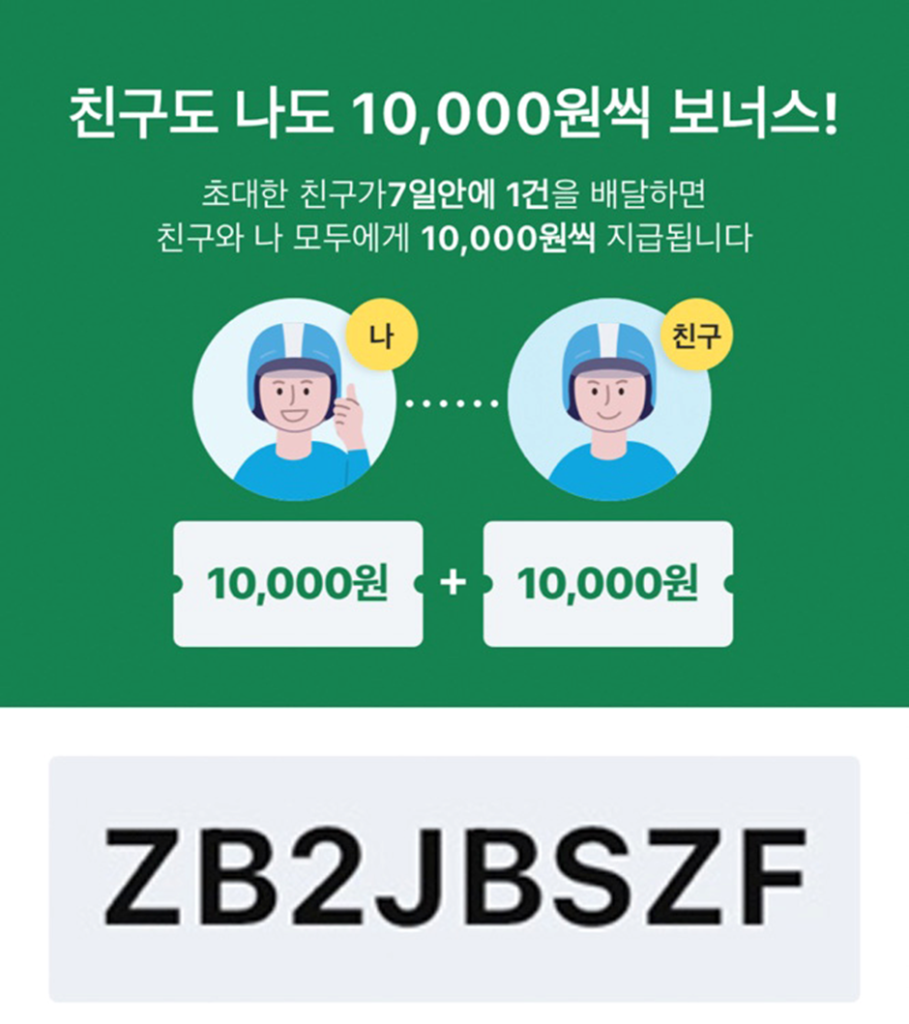
추가로 어플을 설치하면서 친구를 초대하면 10,000원을 받을 수 있으니 아래내용도 읽어 보시고 저의 코드를 입력해주시면 됩니다.
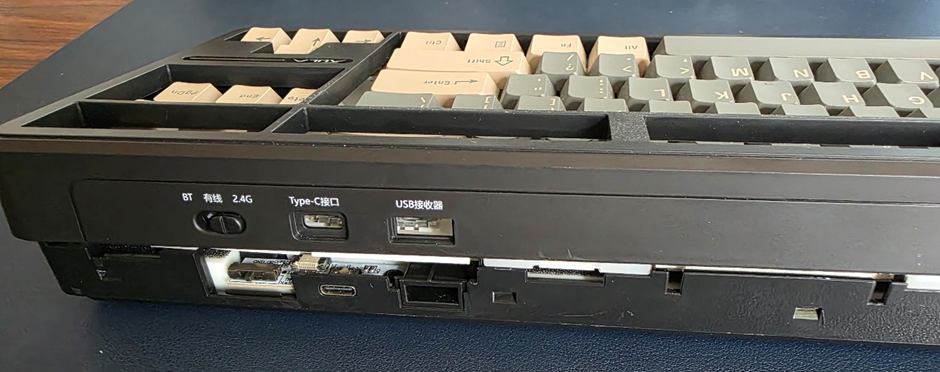
메인키보드로 덱에서 나온 헤슘라이트 청축을 사용하고 서브 키보드로 AULA F87pro를 사용하고 있습니다.
가끔 청축 타건이 심심하다 느껴질 때 가끔씩 사용하는 AULA F87pro. 소소하게 손 볼일이 있어 분해를 해야 하는데 분해 후의 정보는 많습니다. 정작 분해 때 중요한 걸쇠 위치가 제대로 나온게 없어 글을 남깁니다.
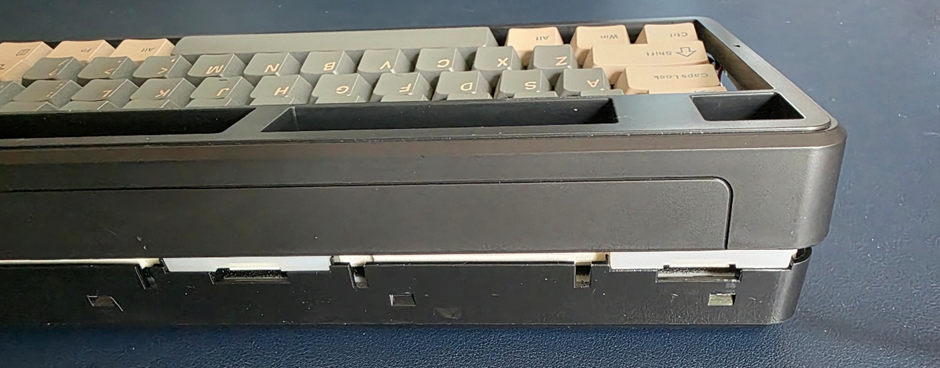
모든 분해라는게 어디에 나사로 조여져 있으며 걸쇠가 있다는 것만 알아도 엄청 수월해집니다. 다행이도 이놈은 걸쇠로만 고정되어 있어 플라스틱 헤라만 있으면 됩니다.
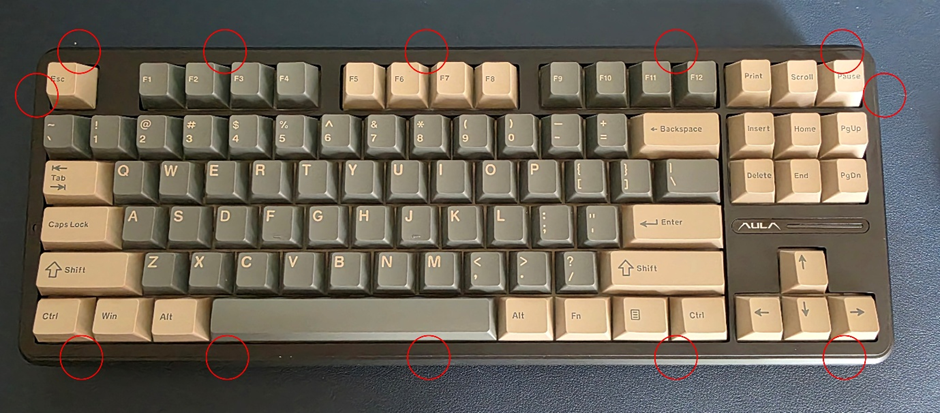
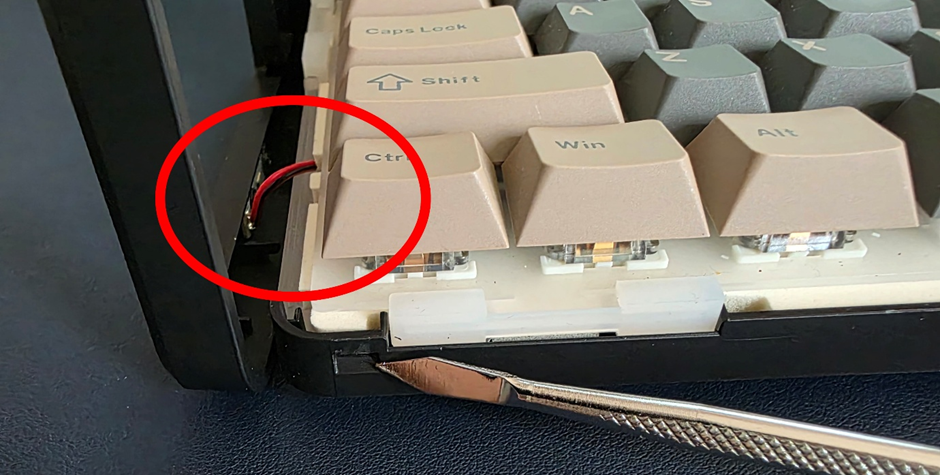
총 12개의 걸쇠가 있으며 빨간동그라미의 위치에 있습니다. 상단에 스위치가 있는 것을 고려해서 스페이스바 가운데의 걸쇠부터 열었습니다. 밑에 걸쇠 5개를 다 열고 그 다음으로 우측면 걸쇠를 열었습니다. 걸쇠의 위치만 알고 있으면 편한방식으로 열어도 되지만 좌측에 Caps Lock에 LED가 하나 있는데 이게 상판에 고정되어 있습니다.
사진과 같이 상판에 LED 하나가 달려 있기에 단선 위험 때문에 위의 순서대로 열었습니다.
상판에 걸쇠만 모두 열면 그 후는 따로 고정 됐는 것이 없기에 기판, 흡음제 등등 쉽게쉽게 분해 가능합니다. 다만 기판에 연결된 케이블을 분리해주셔야 됩니다.
재조립때는 스위치의 방향에 신경쓰셔야 합니다. 상판에 붙은 스위치 방향과 기판의 스위치 방향을 같이 해서 닫으셔야 스위치의 파손이 없습니다.